HDMI高清线使用指南 电脑线材连接常见问题与注意事项

在现代办公与娱乐环境中,HDMI高清线已成为连接电脑与显示器、电视、投影仪等设备的标准线材之一。它能够同时传输高清视频和多声道音频,极大简化了布线。看似简单的“插拔”背后,如果使用不当,不仅会影响画质和音频体验,还可能损坏设备接口。以下为您梳理HDMI线在电脑使用中的关键注意事项。
一、插拔前先关闭电源,避免热插拔损坏接口
HDMI接口设计上虽然支持热插拔,但实际使用中,尤其是电脑主板和显卡的HDMI口,带电插拔时可能产生瞬间电流冲击,导致接口芯片烧毁或信号不稳定。正确的做法是:在连接或断开HDMI线之前,先关闭电脑和显示设备的电源,并拔掉电源插头(或至少让设备处于完全关机状态)。待线缆插紧后,再开机使用。
二、注意接口版本与线材规格匹配
HDMI标准历经多个版本(1.4、2.0、2.1等),不同版本支持的带宽、分辨率和刷新率差异很大。例如:
- HDMI 1.4:最高支持4K@30Hz;
- HDMI 2.0:支持4K@60Hz;
- HDMI 2.1:支持8K@60Hz或4K@120Hz。
如果您的电脑和显示器都支持4K@60Hz,却使用了一根老旧的HDMI 1.4线,可能只能输出4K@30Hz,甚至出现闪烁、黑屏。因此,购买HDMI线时,请确认线材版本与设备接口版本相匹配。通常高质量线材会明确标注“High Speed”或“Ultra High Speed”。
三、线材长度不宜过长,避免信号衰减
HDMI信号在铜缆中传输会随距离增加而衰减。一般来说,普通无源HDMI线在1080p分辨率下建议不超过15米;若是4K分辨率,无源线通常不应超过5米。如果需要在更长距离(如会议室、家庭影院)传输4K信号,应选用有源光纤HDMI线,或者加装HDMI信号延长器。过长或劣质的线材会导致画面出现雪花、闪屏、色彩失真,甚至完全无信号。
四、区分HDMI接口类型:标准、Mini、Micro
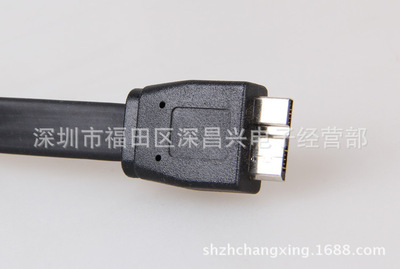
电脑端常见的HDMI接口是标准Type-A(19针),但部分轻薄笔记本、显卡或相机可能使用Mini-HDMI(Type-C)或Micro-HDMI(Type-D)。这些接口外形不同,互不兼容。购买线材时务必确认电脑端的接口类型:如果电脑是Mini-HDMI,就需要一根“Mini-HDMI转标准HDMI”的线,或者使用转接头。强行插入不匹配的接头会损坏接口针脚。
五、避免频繁弯折和拉扯,防止内部断线
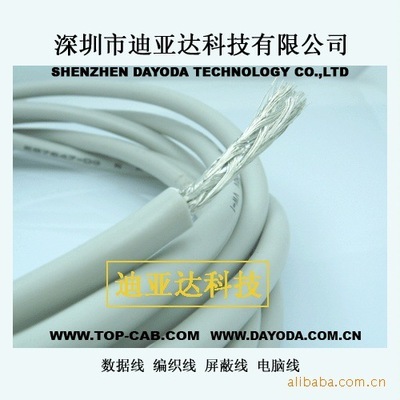
HDMI线内部由多组细小的屏蔽双绞线组成,接口处焊点脆弱。日常使用中,不要过度弯折线材(尤其是靠近接头的位置),也不要用力拉扯线缆来拔插——应捏住接头金属壳部分轻轻拔出。长期弯折或拉扯会导致内部线芯断裂,表现为时好时坏、需要摆动线材才能显示画面。
六、注意电磁干扰,远离强电设备
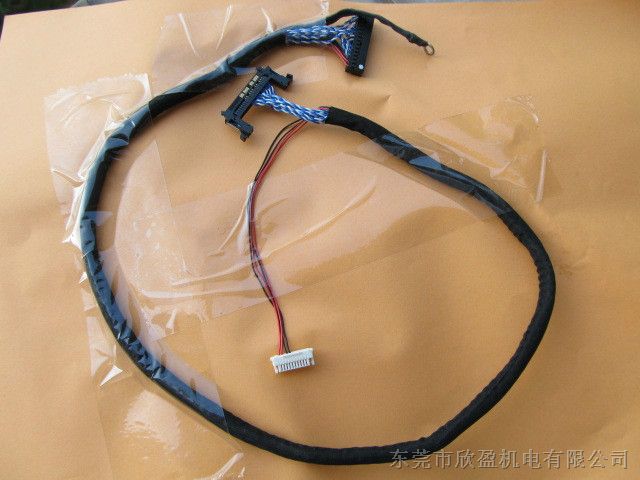
HDMI传输的是高频数字信号,虽然线材有屏蔽层,但如果与电源线、变压器、空调等强电磁干扰源捆绑在一起走线,仍可能影响信号质量,导致画面出现噪点或音频断断续续。建议将HDMI线单独走线,或与强电线保持至少30厘米的距离,使用带屏蔽磁环的优质线材效果更佳。
七、电脑关机后仍连接?注意待机功耗和识别问题
部分用户习惯将HDMI线一直连接在电脑和显示器上,即使电脑关机。这种情况下,某些显卡或显示器可能在待机状态下仍会检测到HDMI信号,导致显示器无法进入休眠,或电脑开机时无法正确识别显示器。如果您发现每次开机都需要重新插拔HDMI线才能显示,可以尝试:更新显卡驱动、更换线材、或在BIOS/系统中调整相关显示设置。
八、选购建议:不要贪便宜,认准认证与品牌
市面上HDMI线价格从几元到几百元不等。低价线往往使用劣质铜芯和薄弱的屏蔽层,无法满足高带宽需求,容易导致闪屏、黑屏或烧毁接口。建议选择有“HDMI认证”标志、线径较粗(AWG数值越小线越粗)、接口镀金、带多层屏蔽的品牌线材。对于4K/8K高刷新率应用,直接购买标明“Ultra High Speed HDMI”的线材最稳妥(需符合HDMI 2.1标准)。
##
HDMI线虽然是电脑周边的一根小线材,但正确使用与否直接关系到画面质量、音频体验和设备寿命。牢记“关机插拔、版本匹配、长度合理、接口对应、柔顺走线、避免干扰”六大原则,就能让您的电脑与显示设备稳定、高清地协同工作。下次插拔HDMI线时,不妨多留意这些细节。
如若转载,请注明出处:http://www.errej.com/product/48.html
更新时间:2026-10-25 11:55:51